Como configurar seu dispositivo de streaming passo a passo, do HDMI ao login nos apps
Veja como configurar seu dispositivo de streaming em 8 passos, do HDMI ao login nos apps, e o que garante 4K na TV da sua sala.

Texto de Marcella Filgueiras
Publicado em · 10 min de leitura
Nesta nota
- O que você precisa antes de configurar o dispositivo de streaming?
- Como configurar seu dispositivo de streaming passo a passo
- Como configurar o Wi-Fi do dispositivo de streaming para rodar 4K?
- Como configurar resolução e HDR no dispositivo de streaming
- Erros comuns ao configurar o dispositivo de streaming
- Perguntas frequentes sobre o dispositivo de streaming
- Veredito: qual configuração serve para cada TV
Configurar um dispositivo de streaming é rápido e funciona em qualquer TV com entrada HDMI. Mas a imagem 4K só aparece com o aparelho numa porta HDMI 2.0 e ligado na tomada, longe da USB da TV.
São oito passos: encaixar no HDMI, ligar na energia, escolher a entrada na TV, parear o controle, conectar ao Wi-Fi, instalar a atualização do sistema, ajustar a resolução e entrar nos apps. A atualização é a etapa mais demorada (e costuma começar justo na sexta à noite, con a pipoca já pronta no sofá).
O que você precisa antes de configurar o dispositivo de streaming?
São cinco coisas: uma entrada HDMI livre, uma tomada perto do rack, a senha do Wi-Fi, o login das contas e o celular por perto. Para 4K, a porta precisa ser HDMI 2.0 com HDCP 2.2, o protocolo antipirataria que a Netflix exige para liberar a resolução máxima pelo cabo.
- Entrada HDMI livre, de preferência a que a TV marca como 4K@60, HDMI 2.0 ou 2.1.
- A fonte original do aparelho e uma tomada no padrão NBR 14136, de três pinos.
- Senha do Wi-Fi.
- Login da conta do sistema (Google, Apple ou Roku) e dos apps de streaming.
- Celular com o app do fabricante instalado, porque vários sistemas pedem confirmação por código QR no meio da configuração.
O carregador genérico da gaveta não serve. Fonte sem selo da Anatel entrega menos corrente do que promete, e o aparelho reinicia sozinho ou mostra aviso de energia baixa.
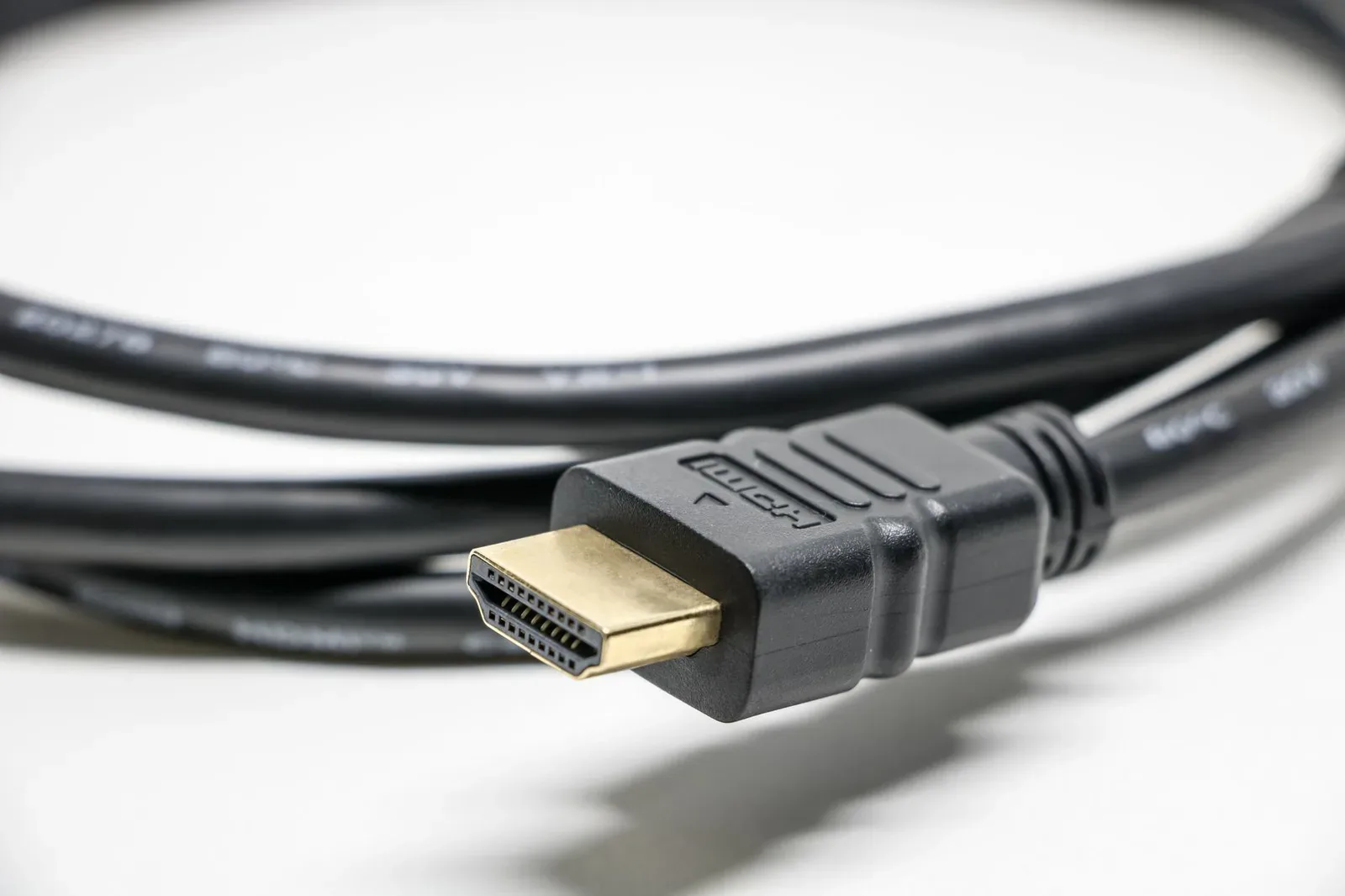
O adaptador HDMI fêmea-fêmea também fica de fora: cada emenda é um ponto a mais de falha para o sinal 4K, e a imagem começa a piscar.
Como configurar seu dispositivo de streaming passo a passo
Os oito passos seguem a ordem física: primeiro o cabo, depois a energia e a tela, e por último a rede e as contas. Cada etapa depende da anterior.
Sem Wi-Fi o sistema não atualiza, e sem conta conectada a loja de apps não abre. O tempo maior vai embora no passo 6.
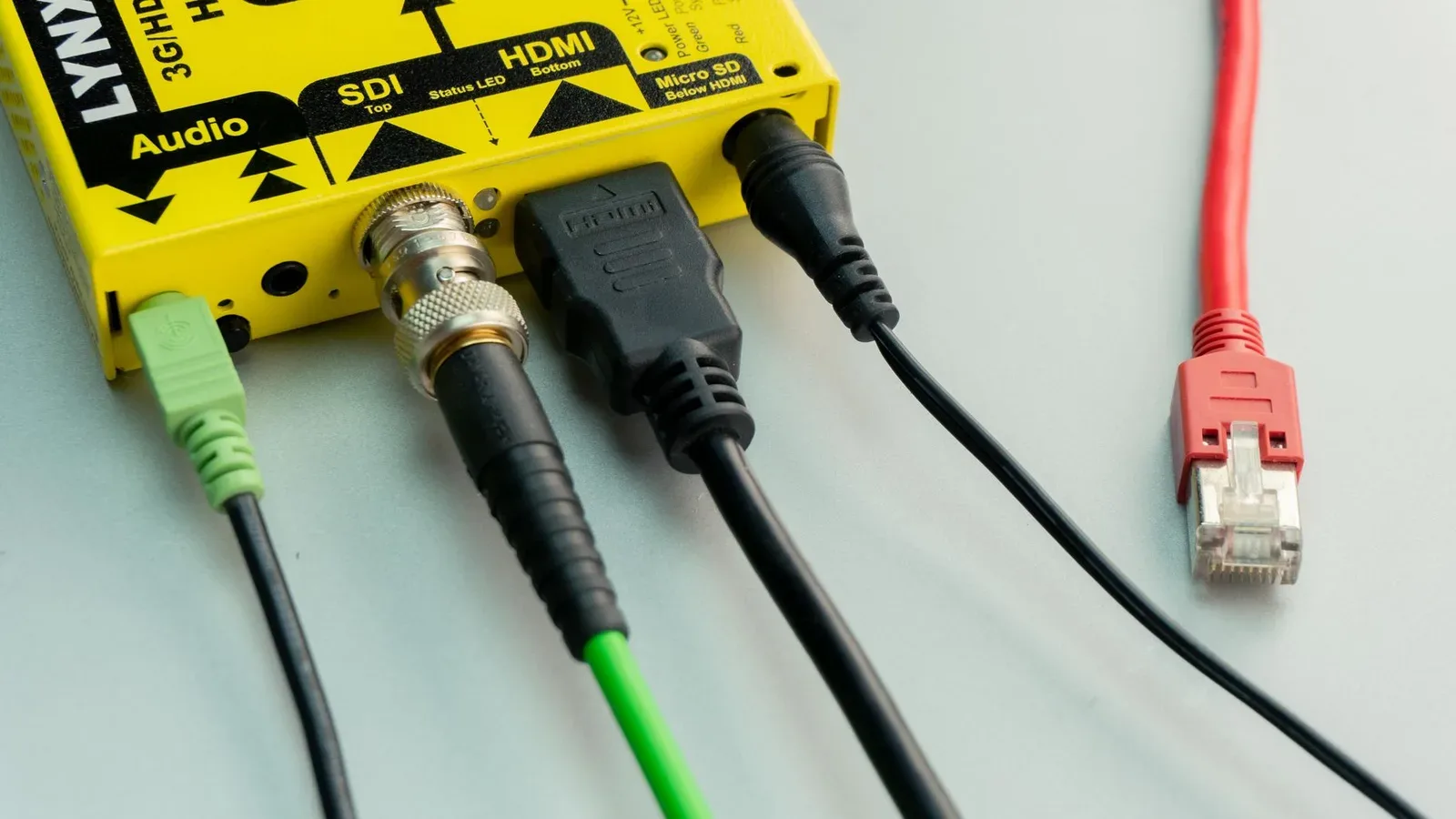
- Encaixe o dispositivo na entrada HDMI da TV. O stick vai direto na porta ou no extensor curto que vem na caixa, e o box usa um cabo HDMI separado. Sem o extensor, o stick encosta na traseira da TV, tampa a porta vizinha e perde sinal de Wi-Fi.
- Ligue a fonte original na tomada. Na USB da TV, o aparelho acende, mas a corrente falta quando o vídeo pesa e ele reinicia.
- Selecione a entrada HDMI certa pelo botão Source ou Input do controle da TV. A tela de boas-vindas surge em poucos segundos, e tela preta nessa hora quase sempre indica entrada errada.
- Pareie o controle remoto com o atalho que aparece na tela. Controle Bluetooth pareado funciona de qualquer canto do sofá, e o infravermelho dispensa o pareamento, mas precisa enxergar o aparelho.
- Conecte à rede de 5 GHz e digite a senha. GHz indica a faixa de frequência da rede: a de 2,4 GHz alcança mais longe, mas divide o espaço com os roteadores dos vizinhos e engasga em 4K.
- Instale a atualização do sistema e espere o aparelho reiniciar sozinho. Cortar a energia no meio pode corromper o sistema, e aí só a restauração de fábrica resolve.
- Ajuste a resolução e o HDR no menu de tela. Uma saída de 1080p numa TV 4K deixa a imagem macia, sem textura na grama do estádio.
- Entre com a conta do sistema e depois nos apps de streaming. Google TV pede conta Google, Apple TV pede ID Apple e Roku pede conta Roku: sem ela, a loja de apps não abre.
Por que a fonte vai na tomada
Porque a conta de corrente não fecha. Pela especificação, a porta USB 2.0 da TV entrega 500 mA (miliampères, a medida da corrente elétrica que chega ao aparelho), e sticks 4K costumam pedir 1 A ou mais na fonte que vem na caixa.
A falha tem hora marcada: domingo, 16h, clássico na TV da sala. O menu abre sem problema, mas quando o jogo entra em 4K o processador pede mais energia do que a porta entrega e o aparelho reinicia no meio do contra-ataque.
A fonte dos sticks costuma ser bivolt (de 110 a 240 V) e serve tanto em 127 V quanto em 220 V. Confira a etiqueta mesmo assim.
Qual porta HDMI escolher na TV
A que a TV identifica como 4K@60, HDMI 2.0 ou 2.1, quase sempre impressa ao lado do conector. O HDMI 1.4 transmite 10,2 Gbps (gigabits por segundo, a quantidade de dados que o cabo carrega) e limita o 4K a 30 Hz, ou seja, 30 quadros por segundo. Já o 2.0 leva 18 Gbps e chega a 60 Hz com HDR.
A porta marcada como eARC fica reservada para a soundbar, quando existe uma no rack. Vale ativar o HDMI-CEC, o recurso que deixa um aparelho comandar o outro pelo cabo, chamado de Anynet+ na Samsung, SimpLink na LG e Bravia Sync na Sony. Com ele, o controle do dispositivo liga a TV e ajusta o volume.
Mas o CEC tem um lado chato: a TV troca de entrada sozinha quando alguém liga o videogame.
Como configurar o Wi-Fi do dispositivo de streaming para rodar 4K?
A Netflix recomenda 15 Mbps estáveis para 4K, 5 Mbps para Full HD e 3 Mbps para HD, segundo a Central de Ajuda da empresa. Mbps (megabits por segundo) mede quanto dado chega à TV a cada segundo, e o número que interessa é o medido ao lado do rack. A velocidade do contrato com a operadora vale para a porta do roteador.
Pense num apê com o roteador na sala e a TV no quarto: duas paredes de alvenaria derrubam boa parte do sinal de 5 GHz. Às 21h, com o prédio inteiro no streaming, a rede de 2,4 GHz congestiona e a série cai para uma imagem borrada.
Teste antes de culpar o aparelho. Use o celular encostado na TV e meça no Fast.com, o medidor da própria Netflix. Abaixo de 15 Mbps, o caminho é o cabo de rede: TV box costuma ter porta Ethernet, e a maioria dos sticks depende de um adaptador vendido à parte.
Como configurar resolução e HDR no dispositivo de streaming
No menu de tela das configurações, escolha 4K a 60 Hz e deixe o HDR no modo automático. HDR (alto alcance dinâmico) aumenta a distância entre o branco mais forte e o preto mais fundo da imagem. Quando o 4K não aparece na lista, a porta ou o cabo não passam banda suficiente.
| Resolução | HDMI mínimo na TV | Internet recomendada pela Netflix | Faz sentido em |
|---|---|---|---|
| HD (720p) | 1.4 | 3 Mbps | TV de 32 polegadas |
| Full HD (1080p) | 1.4 | 5 Mbps | TV de 32 a 43 polegadas |
| 4K com HDR a 60 Hz | 2.0 com HDCP 2.2 | 15 Mbps | TV de 50 polegadas ou mais |
Ative também a opção de combinar a taxa de quadros com o conteúdo (no Apple TV, ela fica em Combinar Conteúdo). Com ela, o filme gravado a 24 quadros por segundo para de dar trancos nas cenas com a câmera passando de lado.
Em TV de entrada, o HDR forçado sai pior que o sinal comum, com imagem acinzentada e escura na sala onde bate o sol da tarde. Deixe no automático. Dolby Vision e HDR10 são formatos diferentes de HDR, e a TV precisa aceitar o formato que o dispositivo envia.
Erros comuns ao configurar o dispositivo de streaming
Os erros que mais derrubam a qualidade acontecem no cabo e na tomada, antes de qualquer menu. A fonte na USB, a porta HDMI 1.4 e a rede de 2,4 GHz já apareceram nos passos; estes outros quatro deixam a imagem piscando, o menu lento ou a tela preta, e quase todos se corrigem sem trocar o aparelho.
- Usar o cabo HDMI do tempo do DVD. Cabo sem certificação Premium High Speed não segura os 18 Gbps do 4K com folga, e a imagem pisca ou some por alguns segundos.
- Esconder o box no rack fechado. O aparelho esquenta, o processador reduz a velocidade para se proteger e o menu fica lento depois de uma hora de filme.
- Desligar no meio da atualização. O resultado pode ser uma restauração de fábrica e toda a configuração do zero.
- Achar que tela preta é defeito: antes de devolver o aparelho, confira se a entrada da TV bate com a porta usada, reinicie o dispositivo e teste outro cabo.
Perguntas frequentes sobre o dispositivo de streaming
Dá para configurar o dispositivo de streaming sem controle remoto?
Sim, na maioria dos sistemas. O app Google TV, para Android e iPhone, funciona como controle dos aparelhos com Google TV.
O app Roku faz o mesmo papel no Roku, e o iPhone controla o Apple TV pela Central de Controle. O celular precisa estar na mesma rede Wi-Fi, e o primeiro pareamento às vezes exige o controle físico.
Preciso de conta Google para configurar um TV box com Google TV?
Sim, para baixar apps pela Play Store. Sem conta, só dá para usar o modo TV básica, que existe apenas em TV com Google TV integrado e mostra as entradas da TV, sem app de streaming. Uma conta Google gratuita resolve, e usar a mesma conta do celular deixa o login mais rápido, com a confirmação feita no próprio telefone.
Funciona em TV que não é smart?
Sim, desde que a TV tenha entrada HDMI. Numa TV Full HD comum, o dispositivo passa a ser o sistema smart dela, com apps e controle próprios. Já a TV antiga que só tem entrada RCA (a dos três cabos coloridos) exige um conversor, e a imagem cai para definição padrão: aí o aparelho perde a graça.
O dispositivo de streaming mostra a TV aberta?
Não. O sinal de TV aberta digital chega pela antena, no padrão brasileiro ISDB-Tb, e passa pelo conversor que já vem dentro da TV. O dispositivo só exibe o que chega pela internet.
Para o jogo da TV aberta, troque para a entrada de antena no botão Source.
Veredito: qual configuração serve para cada TV
Em TV 4K de 50 polegadas ou mais, o dispositivo só entrega o que a caixa promete com três condições juntas: porta HDMI 2.0, fonte na tomada e Wi-Fi de 5 GHz com 15 Mbps medidos ao lado do rack. Se uma delas falha, a imagem para em Full HD ou trava no fim de semana.
Em TV Full HD de 32 a 43 polegadas, a rede de 2,4 GHz dá conta, porque 5 Mbps bastam, mas a fonte continua na tomada. TV sem HDMI fica de fora. Ela pede conversor e perde resolução.
E se você comprou online e o aparelho não entrega o que você esperava na sua TV, ele pode voltar: o CDC garante 7 dias para desistir a partir do recebimento.
Fontes consultadas
- agazeta.com.br
- apple.com: Apple TV 4K - Apple
- blog.routethis.com: 2.4 vs 5GHz: The science behind connectivity issues in IoT devices
- convergenciadigital.com.br: NIC.br, citado por Convergência Digital
- hdmi.org: Premium HDMI Cable
- help.netflix.com: How to use Netflix on your Apple TV / Roku; Internet connection speed recommendations; Netflix, Central de Ajuda
- knowledge.cambrionix.com
- mpce.mp.br
- omadanetworks.com: TP-Link, FAQ de soporte
- samsung.com
- store.google.com: Chromecast with Google TV
- support.google.com: Chromecast & Google TV Streamer specifications; Google, página de especificaciones de Chromecast y Google TV Streamer; Google, Centro de Ayuda de Google TV
- tecnoblog.net: Roku Express 4K já pode ser vendido no Brasil