Como conectar seu dispositivo na TV pelo HDMI sem perder qualidade de imagem
Veja como conectar seu dispositivo de streaming na TV em 6 passos: porta HDMI certa, energia na tomada e ajuste de imagem sem travar.

Texto de Marcella Filgueiras
Publicado em · 9 min de leitura
Nesta nota
- O que você precisa antes de conectar seu dispositivo na TV?
- Como conectar seu dispositivo na TV em 6 passos
- Qual porta HDMI usar ao conectar seu dispositivo na TV?
- Por que a imagem trava depois de conectar seu dispositivo na TV?
- Erros comuns ao conectar seu dispositivo na TV
- Perguntas frequentes sobre como conectar seu dispositivo na TV
- Stick ou box: qual montagem escolher para a sua sala
Seu dispositivo de streaming só entrega 4K com HDR (o formato que mostra detalhe nas áreas muito claras e muito escuras da cena) quando entra na porta HDMI que aceita esse sinal e recebe energia da tomada, pela fonte que veio na caixa. São seis passos, da porta ao Wi-Fi. Pular um deles cobra a conta no pior horário, 21h de domingo, com o episódio travando e o sofá cheio.
O que você precisa antes de conectar seu dispositivo na TV?
Você precisa de quatro itens: uma porta HDMI livre, o aparelho com a fonte original, uma tomada perto da TV e um cabo HDMI certificado ou um extensor, conforme o formato do aparelho. A porta pesa mais na imagem do que todo o resto, porque nem toda entrada de uma TV 4K recebe 4K.
- Porta HDMI livre, de preferência com a etiqueta 4K, UHD ou HDCP 2.2
- Fonte original do aparelho, com o cabo USB que acompanha
- Tomada de parede ou filtro de linha a até 1 m da TV, o alcance típico do cabo de energia de um stick
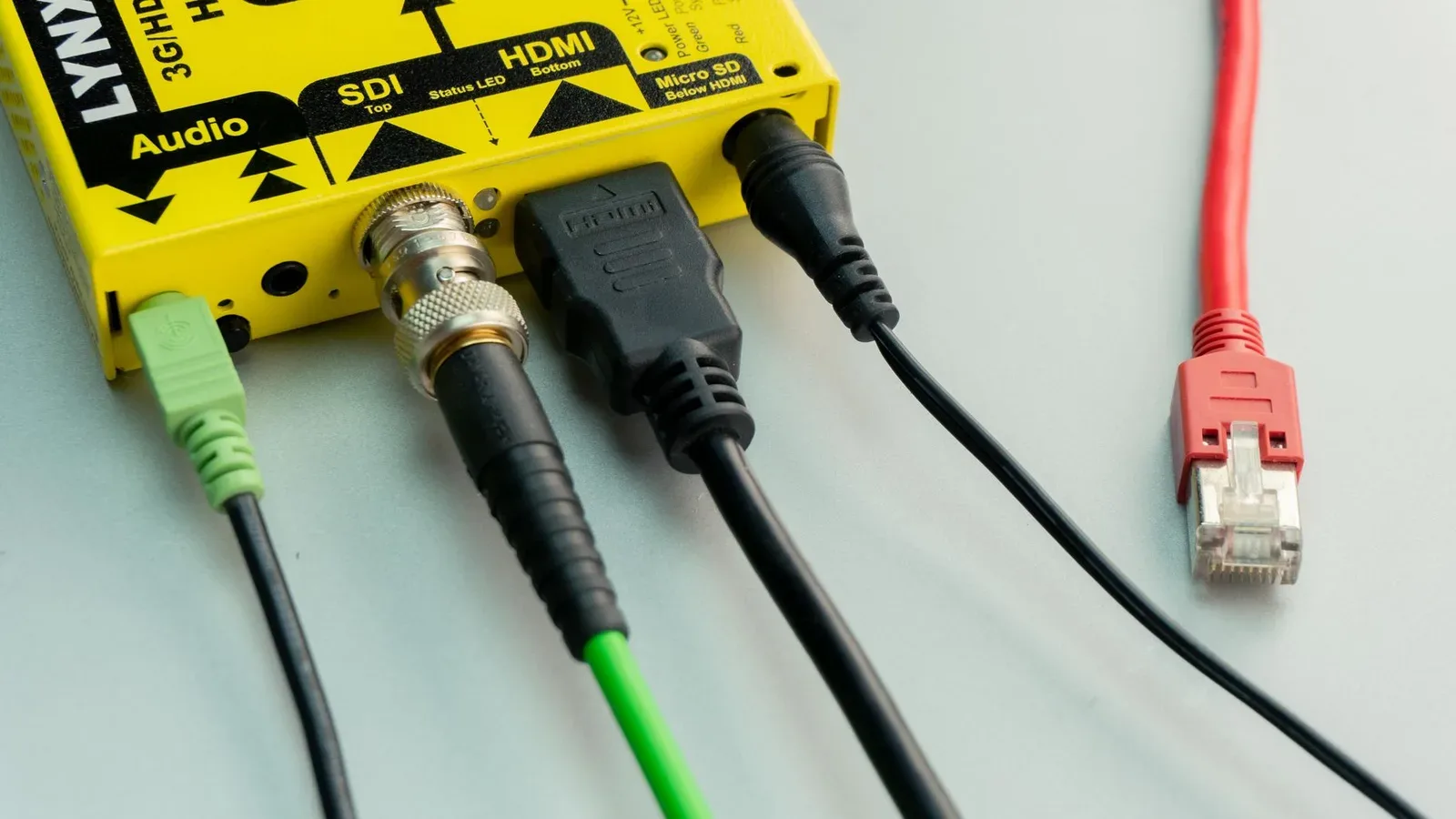
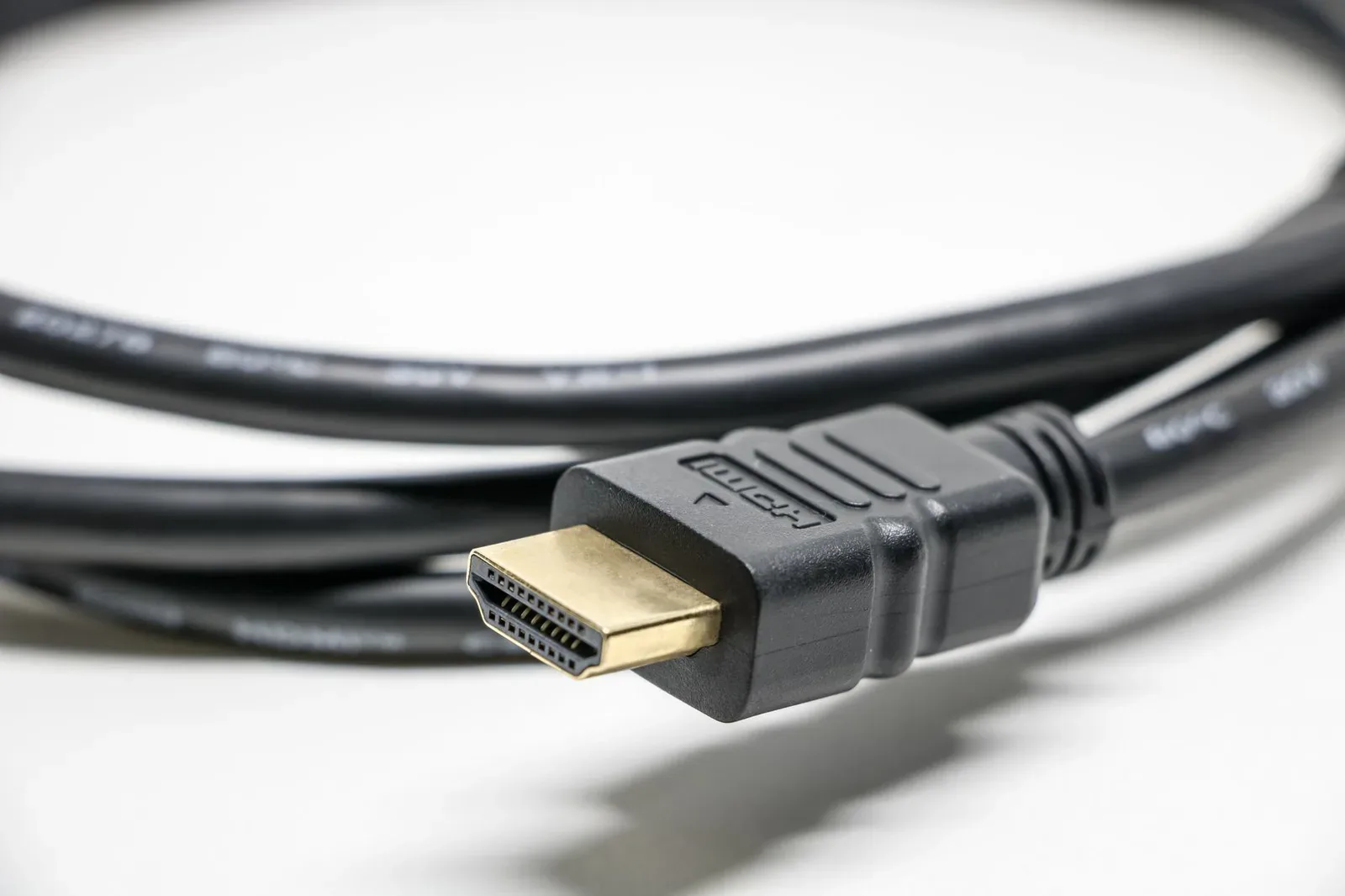
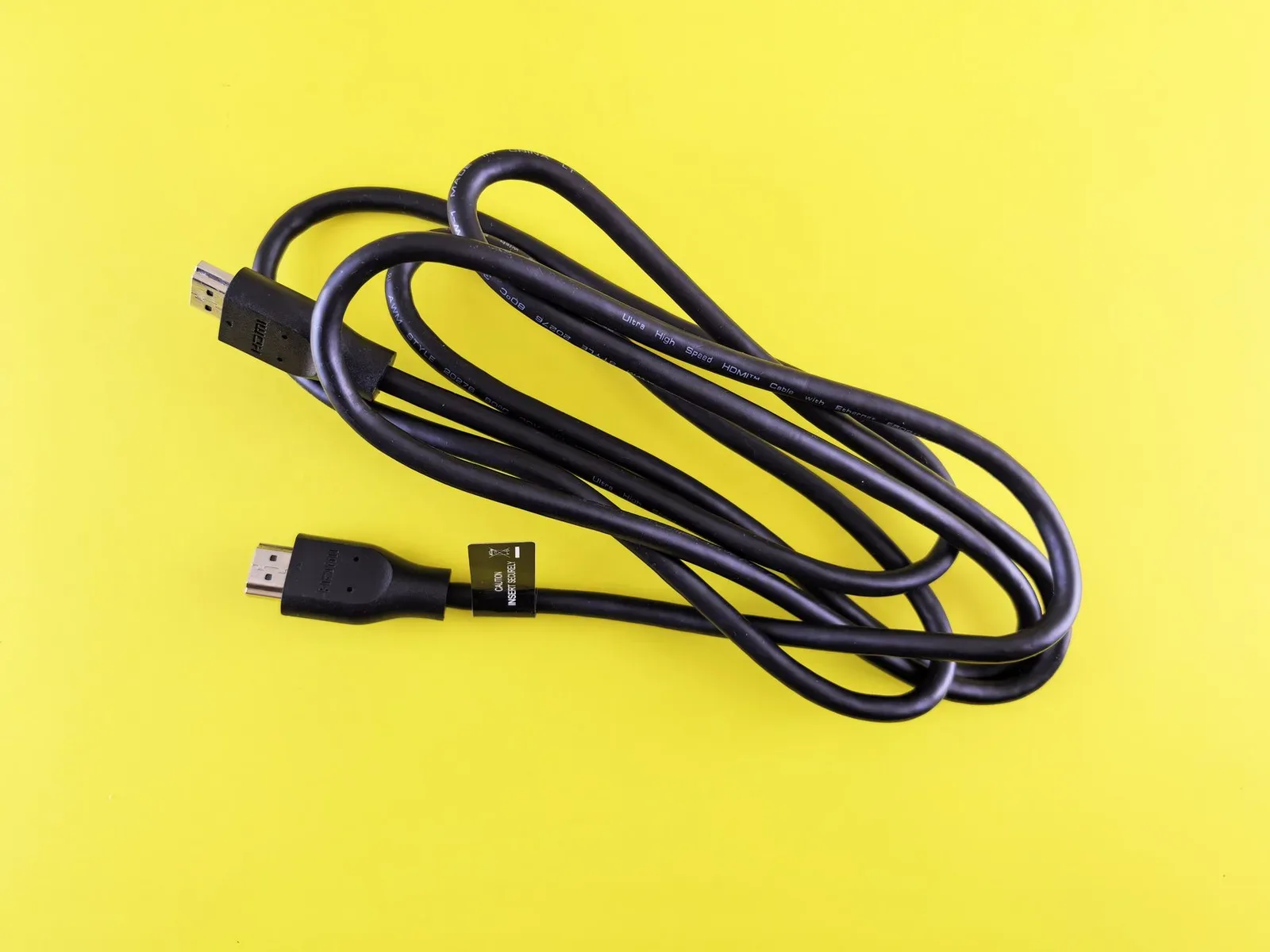
- Cabo HDMI com selo Premium High Speed, para box 4K, ou o extensor HDMI curto, para stick. O cabo certificado aguenta 18 Gbit/s (gigabits por segundo, a banda que o 4K a 60 quadros por segundo ocupa).
Fique longe de três atalhos. A porta USB da TV como fonte de energia é o primeiro: pelo padrão USB, uma porta USB 2.0 fornece 500 mA (miliampères, a corrente disponível para o aparelho) e uma USB 3.0 fornece 900 mA, menos do que pede um stick 4K como o Chromecast com Google TV, que vem com fonte de 5 V e 1,5 A na caixa.
Os outros dois são o cabo HDMI antigo da gaveta, da categoria Standard, pensado para 720p e 1080i, e o adaptador HDMI sem nenhuma especificação na embalagem. Os dois fazem a imagem piscar em cena escura.
Como conectar seu dispositivo na TV em 6 passos
A ordem que funciona é física primeiro, imagem depois: porta, encaixe, energia, entrada, sinal ampliado e Wi-Fi. Cada passo leva um ou dois minutos, e a única espera acontece no passo 4, quando o aparelho liga pela primeira vez e carrega o sistema, algo entre 1 e 3 minutos conforme o modelo.
- Identifique a entrada HDMI certa. Procure na traseira ou na lateral da TV a porta com a etiqueta 4K, UHD, HDCP 2.2 ou 60 Hz e anote o número dela. Numa porta limitada, o aparelho cai para Full HD sem avisar ninguém.
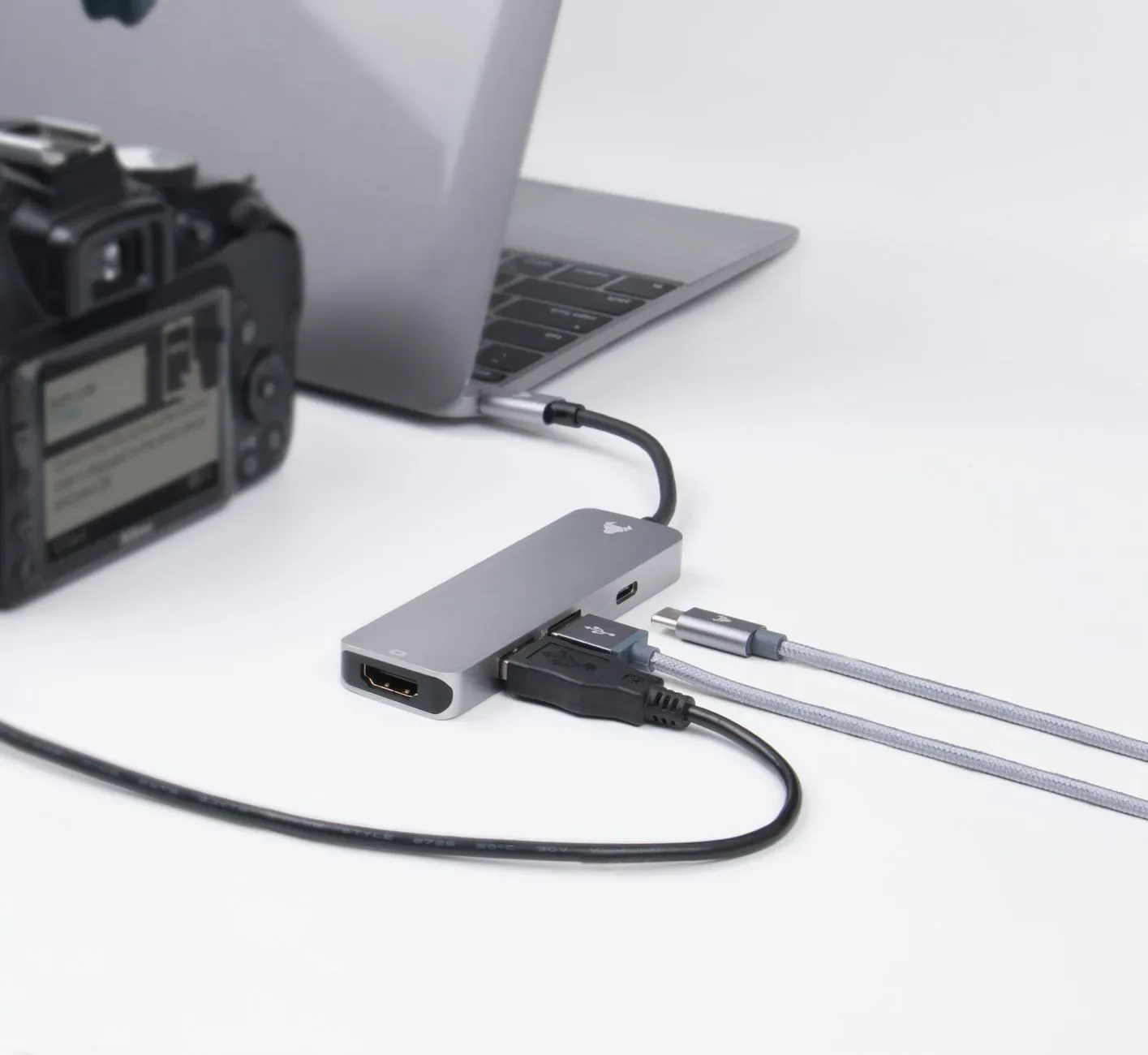
- Encaixe o aparelho na porta. O stick entra no extensor HDMI, e o extensor, na TV; o box liga pelo cabo HDMI e fica no rack, com a frente livre para o controle. Colado na traseira de metal, o stick esquenta e o Wi-Fi perde alcance.
- Ligue a energia na tomada. Use a fonte original na tomada de parede ou no filtro de linha. Na USB da TV, o aparelho desliga junto com a televisão e refaz o boot inteiro a cada vez que alguém liga a sala.
- Selecione a entrada no controle da TV. Aperte Source, Input ou o ícone de seta e escolha a porta HDMI anotada no passo 1. Escolher outra porta dá tela preta, e parece defeito.
- Ative o sinal HDMI ampliado da porta usada (o modo que libera a banda completa da entrada). Na Samsung, a opção se chama Input Signal Plus; na LG, HDMI Ultra HD Deep Color. Desligada, a TV aceita o 4K com cor reduzida e o HDR nem acende.
- Confira o Wi-Fi. Na tela de rede do aparelho, escolha a banda de 5 GHz e veja se o sinal aparece forte. Na banda de 2,4 GHz o alcance cresce, mas a velocidade cai e o 4K trava.
Tela preta depois do passo 4? Quase sempre é fonte fraca ou entrada trocada, e vale conferir as duas coisas antes de culpar o aparelho.
Qual porta HDMI usar ao conectar seu dispositivo na TV?
Use a porta que aceita 4K a 60 Hz com HDCP 2.2, a proteção contra cópia que Netflix, Disney+ e Max exigem para liberar o 4K. Numa porta sem HDCP 2.2, o app reduz o vídeo para Full HD ou exibe um erro, mesmo com TV e aparelho 4K na sala.
Essa porta segue o padrão HDMI 2.0 ou superior, com banda de até 18 Gbit/s. Em parte das TVs 4K de entrada, só uma ou duas portas trabalham assim, e a etiqueta ao lado do conector mostra quais. Na dúvida, o manual responde.
A porta ARC ou eARC (canal de retorno de áudio, que manda o som da TV para uma soundbar pelo mesmo cabo HDMI) também passa vídeo. Mas ocupar essa porta com o stick obriga a refazer a ligação no dia em que a soundbar chegar ao rack.
E se todas as portas HDMI estiverem ocupadas?
Um switch HDMI com 4K a 60 Hz e HDCP 2.2 escritos na caixa resolve. O switch é uma caixinha que recebe dois ou três aparelhos e manda um de cada vez para a TV.
Os modelos baratos sem essa especificação derrubam o sinal para Full HD ou deixam a tela preta só dentro do app de streaming, e nenhum ajuste no menu conserta isso. Antes do switch, vale a pergunta honesta: o DVD que ninguém liga precisa daquela porta?
Por que a imagem trava depois de conectar seu dispositivo na TV?
Na maioria dos casos, a culpa é do Wi-Fi que chega fraco ao canto onde a TV fica. A Netflix recomenda 15 Mbps estáveis para Ultra HD (megabits por segundo, a quantidade de dados que chega a cada segundo), e a velocidade do plano chega bem menor ao rack depois de duas paredes.
A cena típica: roteador no quarto, TV na parede da sala, sexta às 22h, com a casa inteira no celular. O stick na banda de 5 GHz mostra 4K nos primeiros minutos e cai para uma imagem borrada quando alguém começa uma chamada de vídeo do outro lado da parede.
Vale trocar o plano de internet? Quase nunca é o primeiro passo. O teste do app da Netflix, em Obter ajuda e depois Verificar rede, mostra a velocidade que chega ao aparelho.
Com o número baixo, aproxime o roteador, instale um ponto mesh (um segundo roteador que estende a mesma rede) perto da sala ou, nos boxes com porta de rede, puxe um cabo Ethernet até o rack (e sim, ele some na canaleta branca do rodapé).
Erros comuns ao conectar seu dispositivo na TV
Cinco erros se repetem na instalação, do 4K que vira Full HD ao aparelho que reinicia no meio do filme.
- Alimentar o stick pela USB da TV: reinicializações quando o vídeo pesa e um boot de dezenas de segundos sempre que a TV liga.
- Usar o cabo HDMI antigo no box 4K. A imagem pisca ou some por um instante nas cenas escuras com HDR, e a culpa vai para o aparelho errado.
- Ocupar a porta eARC com o stick e descobrir o problema só quando a soundbar chega.
- Esquecer o sinal HDMI ampliado: o selo de HDR nunca aparece e as cores saem lavadas.
- Deixar o stick colado no metal da TV, sem extensor, e conviver com um Wi-Fi que cai à noite.
Perguntas frequentes sobre como conectar seu dispositivo na TV
Dá para conectar o dispositivo de streaming numa TV sem HDMI?
Sim, com um conversor HDMI para AV, aquele com três plugues RCA coloridos (amarelo, branco e vermelho). A imagem cai para definição padrão, 480 linhas, e as letras do menu ficam borradas. O conversor também usa energia USB.
Para TV de tubo ou LCD muito antigo, quebra o galho; para 4K, não existe adaptador que resolva.
O dispositivo de streaming funciona em TV que não é smart?
Sim. Qualquer TV com entrada HDMI recebe o stick ou o box, e os apps rodam no aparelho de streaming, sem depender do sistema da televisão. Numa TV antiga, ele assume a sala: a TV passa a ser só tela e alto-falante, e as atualizações chegam pelo próprio dispositivo.
Preciso de cabo HDMI 2.1 para streaming em 4K?
Não. Streaming em 4K a 60 Hz cabe na banda do HDMI 2.0, e um cabo Premium High Speed certificado dá conta. O HDMI 2.1, com até 48 Gbit/s, faz diferença em console como PS5 ou Xbox Series X com jogos a 120 Hz, um sinal que nenhum app de série ou filme manda.
O controle da TV comanda o dispositivo de streaming?
Sim, quando a TV tem HDMI-CEC ativado, o protocolo que deixa aparelhos ligados por HDMI trocarem comandos. Cada marca dá um nome: Anynet+ na Samsung, SimpLink na LG, Bravia Sync na Sony. Com ele ligado, o controle da TV navega no app e o botão de ligar acorda TV e stick juntos.
Stick ou box: qual montagem escolher para a sua sala
Escolha o stick quando a TV fica na parede, o roteador está a no máximo uma parede de distância e a ideia é zero cabo à vista. Ele some atrás da tela. Mas perde quando o sinal precisa atravessar a casa, e esquenta mais preso ali.
Escolha o box quando a TV mora num rack e o Wi-Fi chega fraco, porque alguns modelos trazem porta de rede para um cabo Ethernet; a contrapartida é mais um cabo HDMI e uma caixinha na estante (a decoração agradece pouco). Numa TV Full HD de 32 polegadas num quarto pequeno, o 4K não aparece nessa tela: ali o stick vale pelos apps, não pela imagem.
Em qualquer montagem, o teto da imagem é a porta HDMI: sem HDCP 2.2, o máximo é Full HD.
Fontes consultadas
- hdmi.org: What Is the Best HDMI Cable for System Installations; HDMI Cables - Different Cable Types; HDMI Forum releases version 2.1 of the HDMI Specification
- help.netflix.com: Netflix Help Center: TV show or movie loads slowly or keeps buffering; Netflix: How to use Netflix on your Apple TV e HBO Max Help, requisitos de 4K UHD; Velocidades de internet recomendadas pela Netflix
- knowledge.cambrionix.com: Understanding USB Power Standards - Cambrionix
- lg.com
- lindy.eu
- samsung.com: Samsung Brasil: o que fazer se a tela da sua TV Samsung não aparecer corretamente quando c; Understanding Anynet+ on your Samsung TV
- support.google.com: Chromecast & Google TV Streamer specifications; Google, página de especificaciones de Chromecast y Google TV Streamer
- support.roku.com: Roku, página de soporte oficial
- tp-link.com: 2.4 GHz WiFi vs 5 GHz WiFi, What's the Difference?
- whattowatch.com: What to Watch, citando los requisitos de Disney+